すでに iCloud に入っている Apple アカウントは残し、残高もなく、国の変更を止めるサブスクリプションもなく、ファミリー共有もない場合を除き、米国ストア用にもう一つ作ります。
どの道を選ぶか
国または地域を開く前に、この表を見てください。
| 状況 | すること |
|---|---|
| 普段のアカウントに iCloud+、Apple Music、またはファミリー共有がある | その国は変えず、米国ストア専用の Apple アカウントを別に作ります。 |
| そのアカウントに残高も、変更を止めるサブスクリプションも、未完了の注文もない | Apple の国変更ページの確認が終わってから、米国へ変えます。 |
| すでに米国にいて、支払い方法を入力したくない | Apple のページは、その国にいるときに新しいアカウントを作る、と書いています。 |
アカウントを作る
Apple アカウントのサイトで作り、Apple のアカウント作成ページに従って最初の購入の前に二重認証をオンにします。
手順1
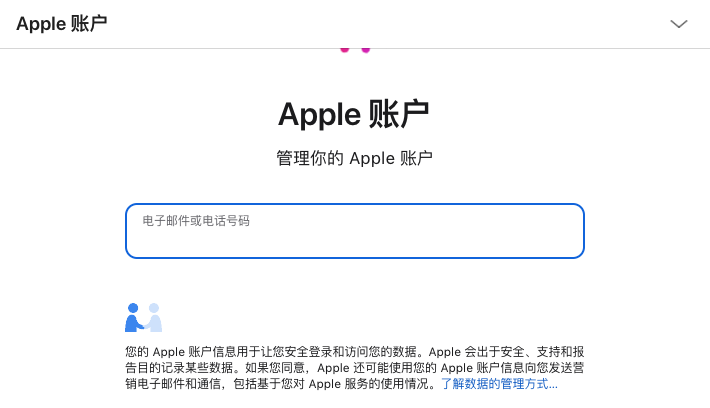
Apple アカウントのサイトを開くと、実際のページは先にメールか電話番号を求め、サポート文書の作成入口は Apple アカウントを作成のままです。
手順2
受信できるメール、強いパスワード、地域として米国を入力します。
手順3
誕生日と、いつも届く電話番号を入力します。
手順4
メールと電話番号を確認します。
手順5
二重認証をオンにしますが、これで作ったアカウントはその保護をあとから外せません。
手順6
会計で支払い方法を求められたら、米国ストアが受け付けるものを使い、その方法に属する請求先住所を入力します。
国を変える前
国の変更が失敗する理由はApple の国変更ページにあり、Apple は 2026-10-30 にこのページを公開しました。
| 条件 | Apple が求めること |
|---|---|
| 残高が残っている | 先に使い、1点の価格より低いときは Apple サポートに連絡します。 |
| 変更を止めるサブスクリプションがある | 解約し、支払済みの期間が終わるまで待ちます。 |
| メンバーシップ、予約、レンタル、シーズンパス、または未処理の返金がある | 終わるまで待つか、予約はキャンセルします。 |
| ファミリー共有に入っている | グループを離れるまで、変更は止まったままになり得ます。 |
| 新しい国の支払い方法がない | 変更時に入力を求められることがあるので、入力したくなければ新しいアカウントを作ります。 |
| Apple One または iCloud+ を解約した | iCloud の容量は無料の 5 GB に戻ります。 |
iPhone の手順は下にあり、Mac は Apple Music か Apple TV のアカウント設定、Windows はアカウントを表示、ウェブは個人情報を使います。
手順1
設定で自分の名前をタップします。
手順2
メディアと購入をタップし、求められたらサインインします。
手順3
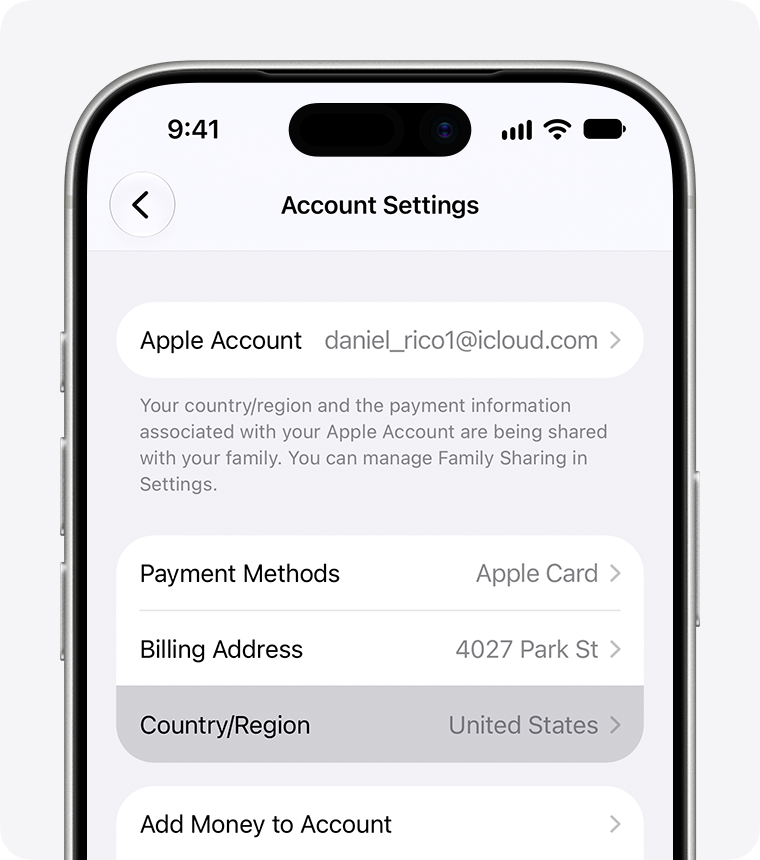
国または地域をタップします。
手順4
米国を選びます。
手順5
規約を読み、同意します。
手順6
支払い方法を選び、それに属する請求先住所を入力します。
支払い方法
米国と中国本土は同じリストではなく、この表は 2026-11-20 公開のApple の支払い方法ページに従います。
| 種類 | 米国 | 中国本土 |
|---|---|---|
| 残高 | Apple Gift Card で引き換えるか、Add Money を使います。 | App Store のチャージカードか、Add Money を使います。 |
| カード | ほとんどのクレジットとデビットに加え、Apple Card です。 | ほとんどのクレジットとデビットで、ページの注記は残高の追加に使えないとしています。 |
| その他 | Apple Cash、二重認証が必要な Apple Pay、そして事業者の確認を求められることがある PayPal です。 | Alipay、WeChat Pay、Douyin Pay です。 |
手順1
設定で自分の名前をタップします。
手順2
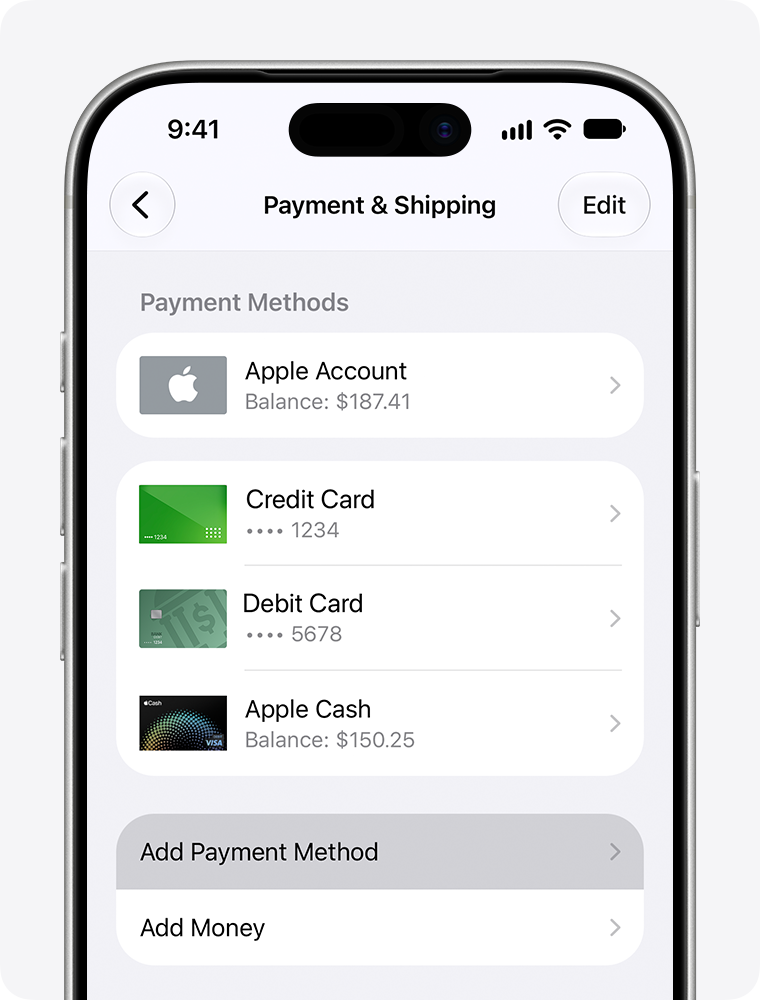
Payment and Shipping をタップし、求められたらサインインします。
手順3
Add Payment Method をタップします。
手順4
支払い情報を入力し、氏名と請求先住所が金融機関の記録と一致するか確認します。
手順5
Done をタップします。
入金するかコードを引き換える
公式の道は 2026-11-11 公開のAdd Moneyと、2026-09-21 公開のコードの引き換えの二つです。
| 種類 | すること |
|---|---|
| Add Money | アカウントには、米国ストアが受け付ける支払い方法がすでに必要です。 |
| コードを引き換える | X で始まるコードを入力し、同じカードのシリアル番号は入力しません。 |
手順1
App Store で自分の写真かマイアカウントをタップし、Add Money をタップします。
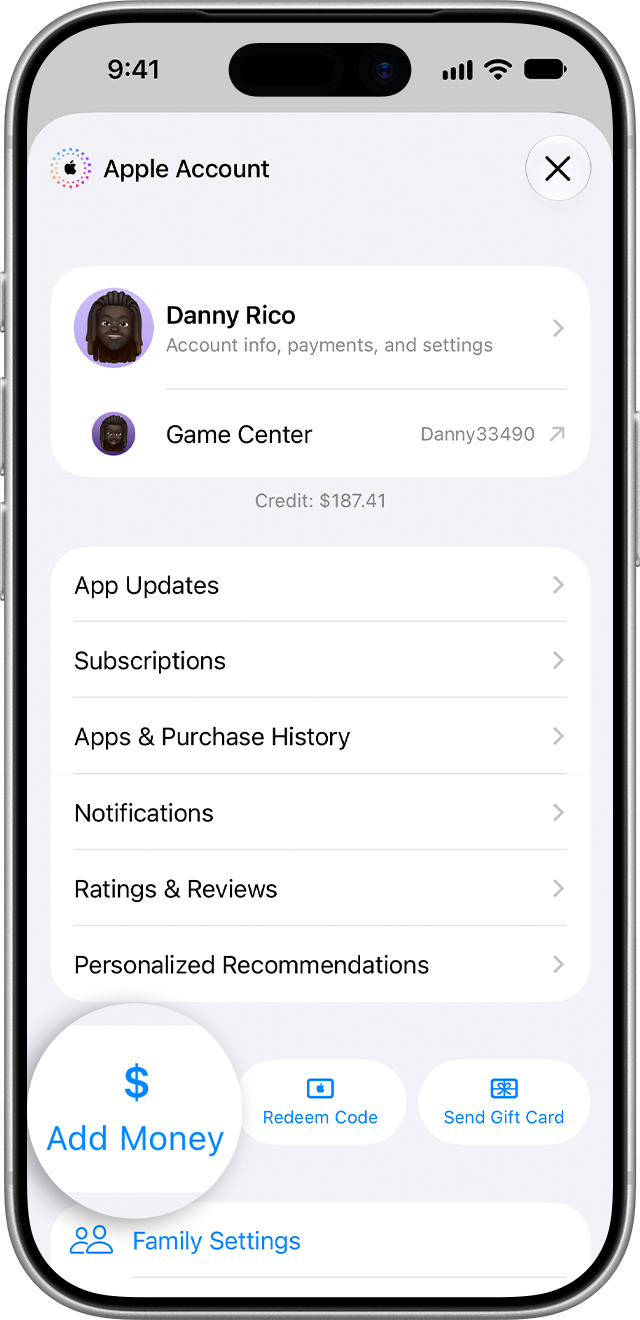
手順2
入れたい金額をタップし、自動入金がある地域では Set Up Auto Reload も選べます。
手順3
画面の指示に従いますが、支払い方法によってはメッセージか別の方法での確認を求められます。
手順4
Apple アカウントカードを Wallet に入れたあと、Wallet でも入金でき、そこの Apple Pay は iOS 18.1 以降が必要です。
手順1
カード裏面の 16 桁コードを見つけ、ラベルで隠れているときは剥がすか軽く削ります。
手順2
App Store で写真、イニシャル、またはマイアカウントをタップし、求められたらサインインします。
手順3
引き換えるときは写真をタップし、コードを使うをタップし、カメラか手入力を使います。
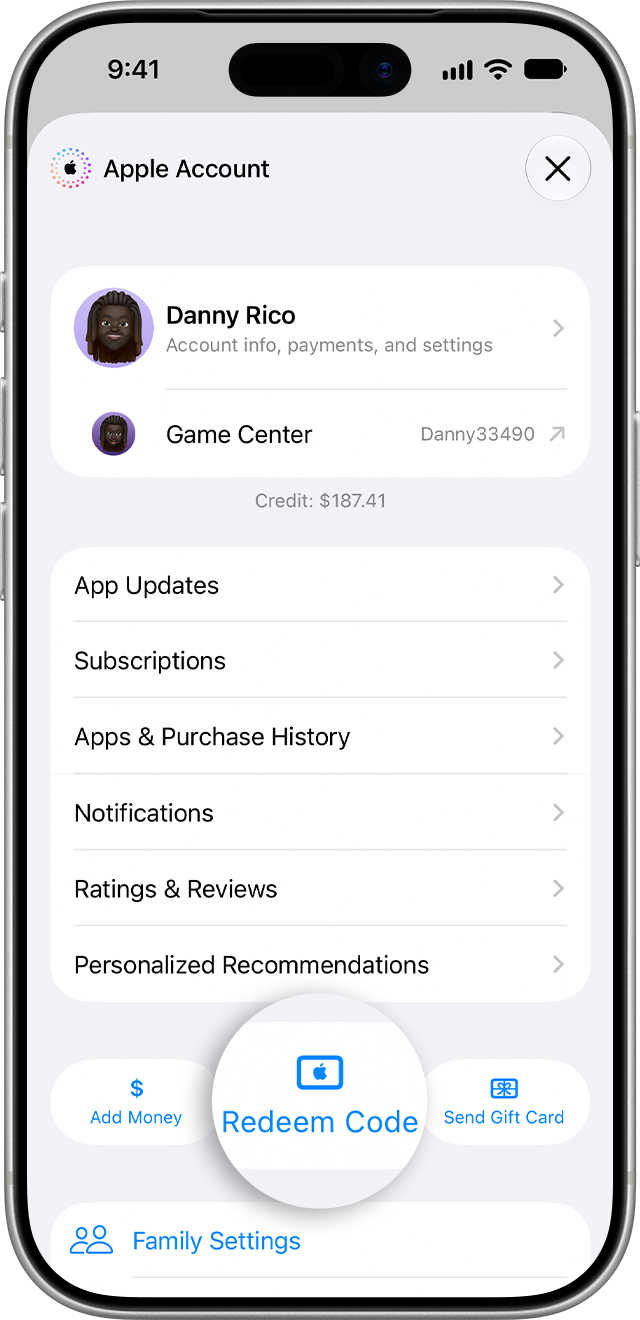
手順4
シリアル番号は入力せず、それは GCA、PBH、EPY で始まることがあります。
手順5
Redeem をタップします。
グレー、白、シルバー、ゴールドの Apple Store Gift Card は App Store で引き換えられず、Apple の引き換えエラーページがそのとおり書いています。
別の国で買ったカードはその国で引き換え、すでに引き換え済みか未アクティベートのカードは残高を増やしません。
米国 App Store からダウンロードする
店はメディアと購入に入っているアカウントに従い、iCloud のアカウントには従いません。
手順1
メディアと購入は米国アカウントにし、iCloud は元のアカウントのままにします。
手順2
App Store を開き、アカウントの写真が米国アカウントであることを確認します。
手順3
無料アプリが落ちない、または更新できないときは先に支払い方法を更新し、それが Apple の支払いページの対処です。
手順4
別の店で買ったアプリの更新は、それを買ったアカウントから行われます。
アカウントを守る
米国の Apple アカウントは店の身分であり、Apple Developer Program の会員資格ではありません。
手順1
サインインとセキュリティで二重認証を維持し、このスマホを失っても届く信頼できる電話番号を一つ残します。
手順2
パスワードや 6 桁のコードを、入金を代行すると言う人に送らないでください。
手順3
サブスクリプションは設定、自分の名前、サブスクリプションにあり、Apple の残高ページはファミリー共有のメンバーが自分の残高を使えないと書いています。
手順4
App Store への提出には、別途 Apple Developer Program への登録が必要です。
質問
米国の Apple ID と Apple アカウントは別のログインですか?
いいえ、Apple は Apple ID を Apple アカウントと改称し、ログインは同じメールか電話番号のままです。
中国本土のチャージカードで米国アカウントに入金できますか?
できません、ギフトカードとコードは販売された国の店でしか使えません。
国の変更が失敗したら、何を確認しますか?
残高、変更を止めるサブスクリプションが本当に終わったか、予約と返金、ファミリー共有を確認します。
一台のデバイスで二つの Apple アカウントを使えますか?
使えますが、iCloud は一つ、メディアと購入は別で、店を替えるために iCloud アカウントの国は変えないでください。
どうするか
普段のアカウントは iCloud のまま、米国ストアは新しいアカウントにし、残高とサブスクリプションとファミリー共有が消えてからだけ国を変えます。
署名と提出の手順はApp Store のエンジニアリング手順にあり、手元に Mac がないときの作り方はWindows での iOS 開発にあります。
