이미 iCloud에 들어간 Apple 계정은 그대로 두고, 잔액도 없고 국가 변경을 막는 구독도 없고 가족 공유도 없는 경우가 아니면 미국 스토어용 계정을 새로 만드십시오.
어느 길을 갈까
국가 또는 지역을 열기 전에 이 표를 보십시오.
| 상황 | 할 일 |
|---|---|
| 매일 쓰는 계정에 iCloud+, Apple Music 또는 가족 공유가 있다 | 그 국가는 그대로 두고, 미국 스토어 전용 Apple 계정을 따로 만드십시오. |
| 그 계정에 잔액도, 변경을 막는 구독도, 끝나지 않은 주문도 없다 | Apple의 국가 변경 페이지에 있는 확인이 끝난 뒤에만 미국으로 바꾸십시오. |
| 이미 미국에 있고, 결제 수단을 입력하고 싶지 않다 | Apple 페이지는 그 나라에 있을 때 새 계정을 만들라고 적고 있습니다. |
계정 만들기
Apple 계정 웹사이트에서 만들고, Apple의 계정 만들기 페이지에 따라 첫 구매 전에 이중 인증을 켜십시오.
1단계
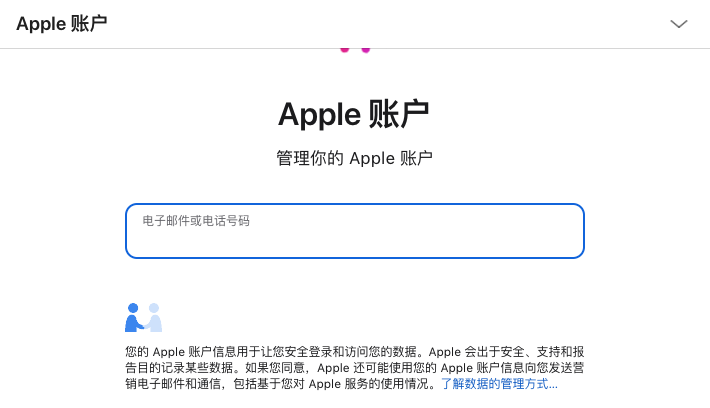
Apple 계정 웹사이트를 열면 실제 페이지가 먼저 이메일이나 전화번호를 묻고, 지원 문서의 만들기 입구는 Apple 계정 만들기로 남아 있습니다.
2단계
받을 수 있는 이메일, 강한 비밀번호, 지역으로 미국을 입력하십시오.
3단계
생일과 항상 받을 수 있는 전화번호를 입력하십시오.
4단계
이메일과 전화번호를 확인하십시오.
5단계
이중 인증을 켜십시오, 그것으로 만든 계정은 이 보호를 나중에 끌 수 없습니다.
6단계
결제에서 결제 수단을 요구하면 미국 스토어가 받는 것을 쓰고, 그 수단에 속한 청구 주소를 입력하십시오.
국가를 바꾸기 전에
국가 변경이 실패하는 이유는 Apple의 국가 변경 페이지에 있고, Apple은 2026-10-30에 이 페이지를 공개했습니다.
| 조건 | Apple이 요구하는 것 |
|---|---|
| 잔액이 남아 있다 | 먼저 쓰고, 상품 하나 가격보다 낮으면 Apple 지원에 연락하십시오. |
| 변경을 막는 구독이 있다 | 해지한 다음, 이미 낸 기간이 끝날 때까지 기다리십시오. |
| 멤버십, 예약, 대여, 시즌 패스 또는 처리 중인 환불이 있다 | 끝날 때까지 기다리거나, 예약은 취소하십시오. |
| 가족 공유에 들어 있다 | 그룹을 떠나기 전에는 변경이 계속 막힐 수 있습니다. |
| 새 국가의 결제 수단이 없다 | 변경할 때 입력을 요구할 수 있으니, 입력하지 않으려면 새 계정을 만드십시오. |
| Apple One 또는 iCloud+를 해지했다 | iCloud 저장 공간은 무료 5 GB로 돌아갑니다. |
iPhone 단계는 아래에 있고, Mac은 Apple Music 또는 Apple TV의 계정 설정, Windows는 내 계정 보기, 웹은 개인 정보를 씁니다.
1단계
설정에서 자신의 이름을 누르십시오.
2단계
미디어 및 구입을 누르고, 요청되면 로그인하십시오.
3단계
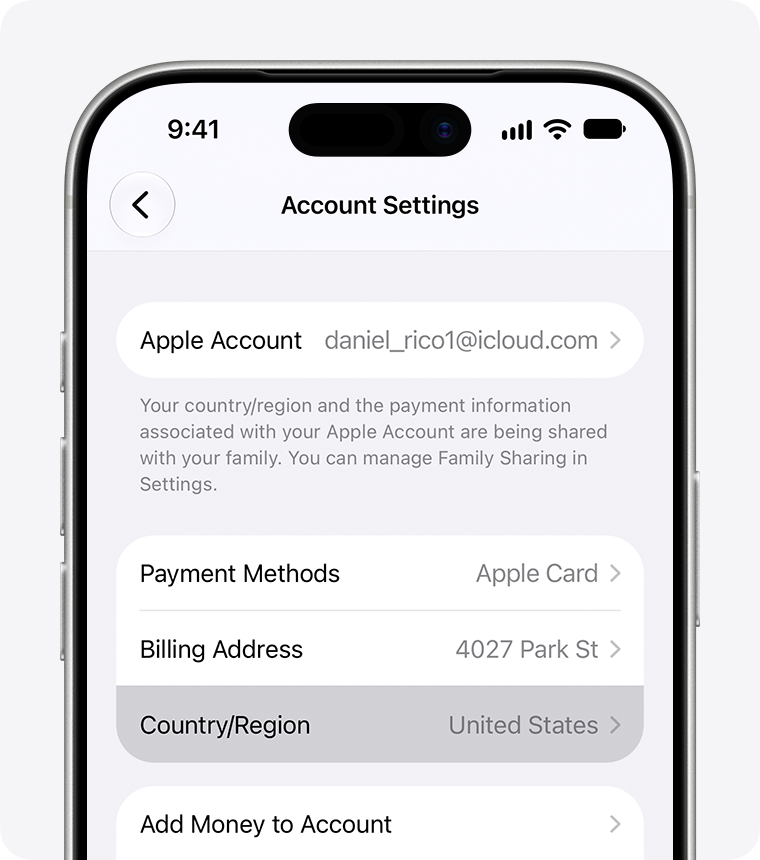
국가 또는 지역을 누르십시오.
4단계
미국을 고르십시오.
5단계
약관을 읽고 동의하십시오.
6단계
결제 수단을 고르고, 그 수단에 속한 청구 주소를 입력하십시오.
결제 수단
미국과 중국 본토는 같은 목록이 아니며, 이 표는 2026-11-20에 공개된 Apple 결제 수단 페이지를 따릅니다.
| 종류 | 미국 | 중국 본토 |
|---|---|---|
| 잔액 | Apple Gift Card로 교환하거나 Add Money를 씁니다. | App Store 충전 카드 또는 Add Money를 씁니다. |
| 카드 | 대부분의 신용·체크 카드와 Apple Card입니다. | 대부분의 신용·체크 카드이며, 페이지 각주는 잔액을 더하는 데 쓸 수 없다고 합니다. |
| 그 밖 | Apple Cash, 이중 인증이 필요한 Apple Pay, 그리고 결제사가 확인을 요구할 수 있는 PayPal입니다. | Alipay, WeChat Pay, Douyin Pay입니다. |
1단계
설정에서 자신의 이름을 누르십시오.
2단계
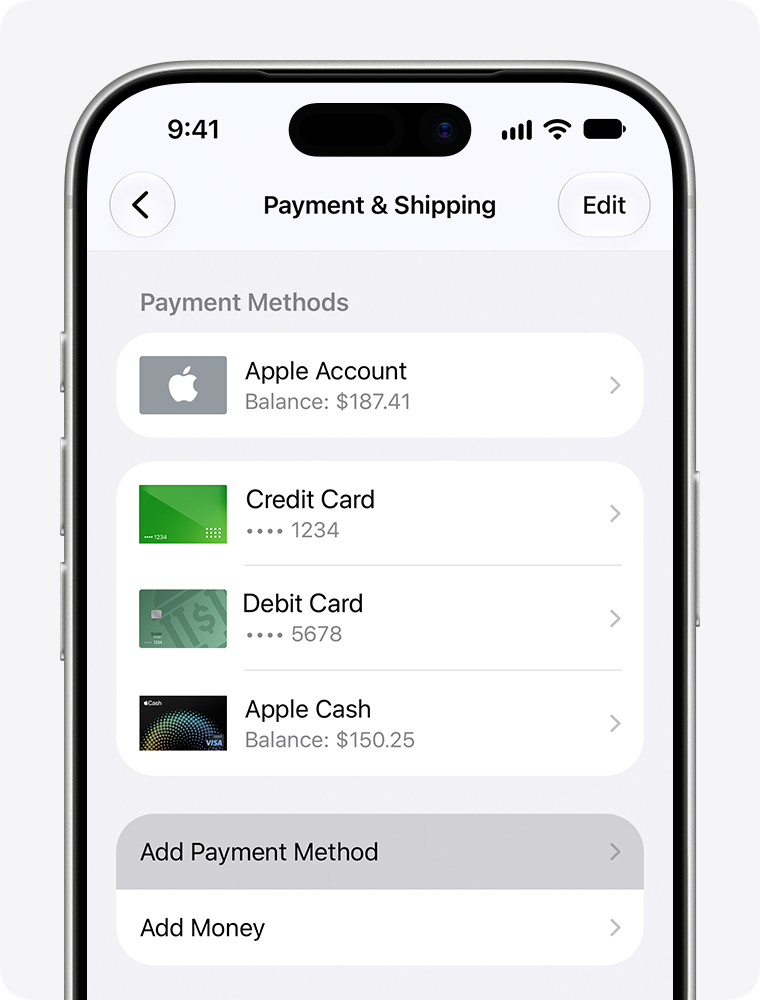
Payment and Shipping을 누르고, 요청되면 로그인하십시오.
3단계
Add Payment Method를 누르십시오.
4단계
결제 정보를 입력하고, 이름과 청구 주소가 카드사 기록과 같은지 확인하십시오.
5단계
Done을 누르십시오.
충전하거나 코드를 교환하기
공식 경로는 2026-11-11에 공개된 Add Money와 2026-09-21에 공개된 코드 교환 두 가지입니다.
| 종류 | 할 일 |
|---|---|
| Add Money | 계정에는 미국 스토어가 받는 결제 수단이 이미 있어야 합니다. |
| 코드 교환 | X로 시작하는 코드를 입력하고, 같은 카드의 일련번호는 입력하지 마십시오. |
1단계
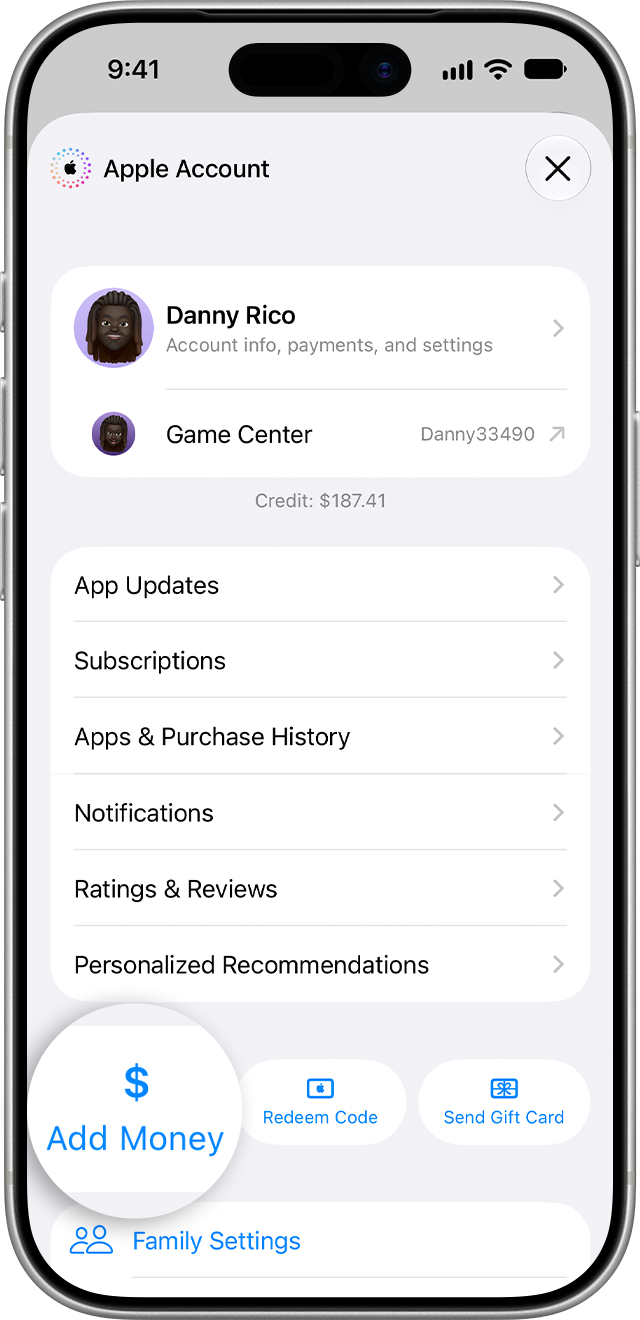
App Store에서 사진 또는 나의 계정을 누른 다음 Add Money를 누르십시오.
2단계
넣을 금액을 누르고, 자동 충전이 있는 지역에서는 Set Up Auto Reload도 누르십시오.
3단계
화면 안내를 따르십시오, 어떤 결제 수단은 문자나 다른 방법으로 확인을 요구합니다.
4단계
Apple 계정 카드를 Wallet에 넣은 뒤에는 Wallet에서도 충전할 수 있고, 그 Apple Pay는 iOS 18.1 이상이 필요합니다.
1단계
카드 뒷면의 16자리 코드를 찾고, 라벨에 가려져 있으면 벗기거나 가볍게 긁으십시오.
2단계
App Store에서 사진, 이니셜 또는 나의 계정을 누르고, 요청되면 로그인하십시오.
3단계
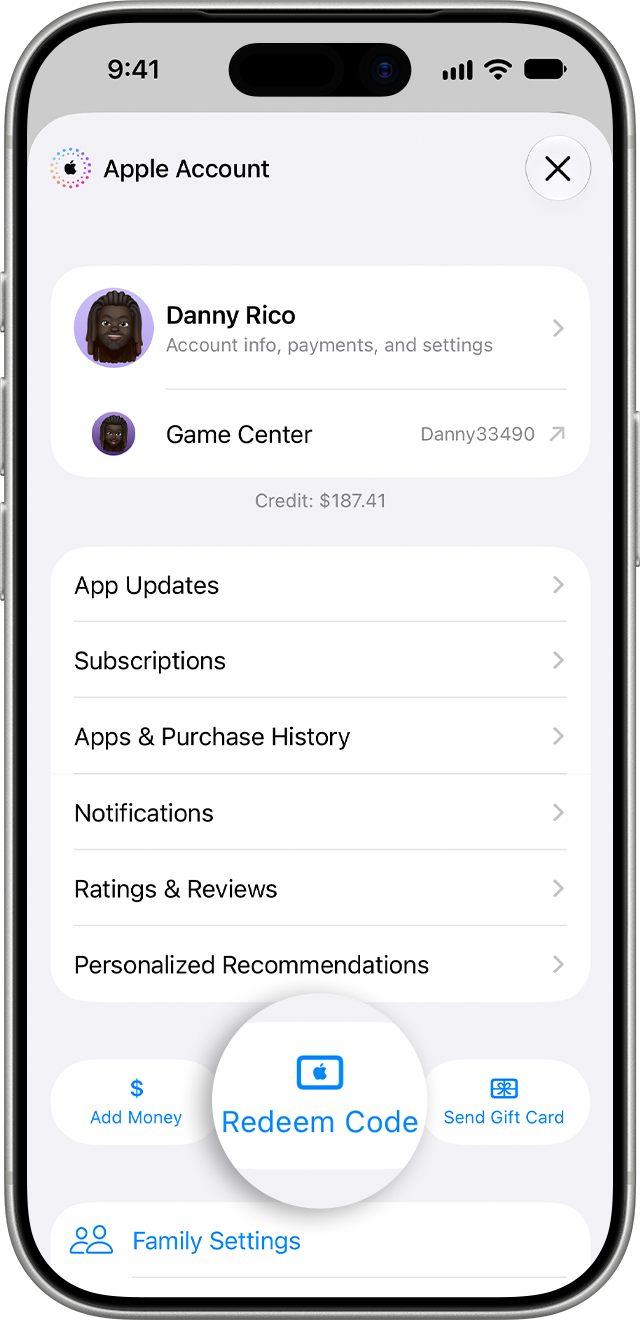
교환할 때는 사진을 누르고 코드 교환을 누른 다음 카메라 또는 직접 입력을 쓰십시오.
4단계
일련번호는 입력하지 마십시오, 그것은 GCA, PBH 또는 EPY로 시작할 수 있습니다.
5단계
Redeem를 누르십시오.
회색, 흰색, 은색, 금색 Apple Store Gift Card는 App Store에서 교환할 수 없고, Apple의 교환 오류 페이지가 그대로 적고 있습니다.
다른 나라에서 산 카드는 그 나라에서 교환해야 하고, 이미 교환했거나 아직 활성화되지 않은 카드는 잔액을 늘리지 않습니다.
미국 App Store에서 다운로드
스토어는 미디어 및 구입에 로그인된 계정을 따르고, iCloud 계정을 따르지 않습니다.
1단계
미디어 및 구입은 미국 계정으로 두고, iCloud는 원래 계정에 두십시오.
2단계
App Store를 열고 계정 사진이 미국 계정인지 확인하십시오.
3단계
무료 앱이 받아지지 않거나 업데이트되지 않으면 먼저 결제 수단을 갱신하십시오, 이것이 Apple 결제 페이지의 조치입니다.
4단계
다른 스토어에서 산 앱의 업데이트는 그 앱을 산 계정에서 이루어집니다.
계정을 지키기
미국 Apple 계정은 스토어 신분이면, Apple Developer Program 멤버십은 아닙니다.
1단계
로그인 및 보안에서 이중 인증을 유지하고, 이 휴대폰을 잃어도 받을 수 있는 신뢰할 수 있는 전화번호를 하나 남기십시오.
2단계
비밀번호나 여섯 자리 코드를 충전을 대신해 주겠다는 사람에게 보내지 마십시오.
3단계
구독은 설정, 자신의 이름, 구독에 있고, Apple 잔액 페이지는 가족 공유 구성원이 내 잔액을 쓸 수 없다고 적습니다.
4단계
App Store 제출에는 별도의 Apple Developer Program 등록이 필요합니다.
질문
미국 Apple ID와 Apple 계정은 다른 로그인입니까?
아닙니다, Apple은 Apple ID를 Apple 계정으로 바꿨고 로그인은 같은 이메일이나 전화번호입니다.
중국 본토 충전 카드로 미국 계정에 돈을 넣을 수 있습니까?
없습니다, 기프트 카드와 코드는 판매된 나라의 스토어에서만 씁니다.
국가 변경이 실패하면 무엇을 확인합니까?
잔액, 변경을 막는 구독이 실제로 끝났는지, 예약과 환불, 가족 공유를 확인하십시오.
기기 하나에서 Apple 계정 두 개를 쓸 수 있습니까?
쓸 수 있습니다, iCloud는 하나이고 미디어 및 구입은 다른 하나이며 스토어를 바꾸려고 iCloud 계정의 국가를 바꾸지 마십시오.
어떻게 할까
매일 쓰는 계정은 iCloud용으로 두고, 미국 스토어는 새 계정으로 쓰며, 잔액과 구독과 가족 공유가 사라진 뒤에만 국가를 바꾸십시오.
서명과 제출 단계는 App Store 엔지니어링 절차에 있고, 손에 Mac이 없을 때의 방법은 Windows에서의 iOS 개발에 있습니다.
