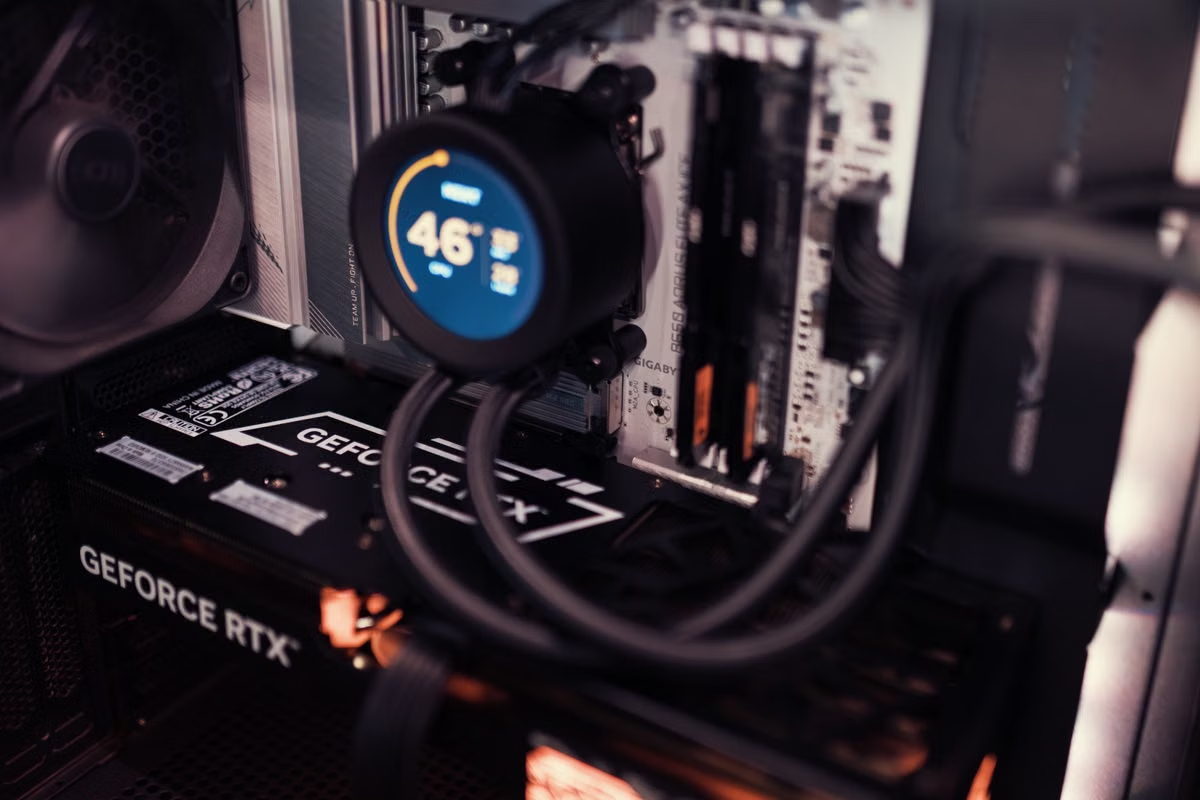
Symptôme : ComfyUI échoue au chargement d’un modèle, ralentit pendant un workflow complexe ou laisse votre SSD presque plein.
Solution rapide : partez des modèles et workflows que vous utiliserez, choisissez d’abord le GPU et sa mémoire vidéo, puis dimensionnez la RAM et le SSD à partir d’essais représentatifs. Le modèle de carte seul ne suffit pas. Pour une équipe, ajoutez à cette vérification les tâches simultanées, la continuité de service et la gestion des fichiers.
Cet article s’adresse aux créateurs qui montent ou améliorent un poste personnel pour ComfyUI.
Il est également destiné aux équipes IT qui doivent planifier une station de travail sans appliquer mécaniquement une configuration « entreprise » à chaque utilisateur.
Configuration de l’IA locale avec ComfyUI : point de départ
Avant de comparer des composants, décrivez le travail à exécuter. Une génération simple avec un modèle connu ne sollicite pas le poste comme un graphe combinant plusieurs modèles, des étapes de traitement et des nœuds personnalisés. La résolution demandée, les images intermédiaires, les outils créatifs laissés ouverts et le nombre d’utilisateurs actifs changent aussi la charge.
ComfyUI est un environnement de workflows ; il n’impose donc pas une configuration unique valable pour tous les graphes. Sa documentation et son dépôt officiels donnent le point de départ pour vérifier l’installation et les voies de prise en charge. La documentation de sélection des GPU pour ComfyUI peut aider à repérer les options à examiner ; elle ne remplace pas l’essai de vos propres nœuds et modèles.
Notez donc, avant l’achat, le type de sortie visé, les modèles requis, la complexité du workflow et le nombre de traitements susceptibles de tourner en même temps. Cette fiche évite de surpayer une capacité qui ne sera pas utilisée ou, à l’inverse, de choisir un GPU qui ne peut pas accueillir le graphe nécessaire.
Carte graphique et mémoire vidéo : choix selon le workflow
La carte graphique effectue une grande partie du calcul, mais la mémoire vidéo détermine aussi si les éléments nécessaires au workflow peuvent tenir en mémoire pendant l’exécution. Si elle est insuffisante, vous pouvez rencontrer des erreurs, devoir réduire la résolution ou simplifier le graphe ; certains contournements peuvent aussi transférer une partie de la charge vers la mémoire système et ralentir le traitement. Ce comportement dépend du modèle, du backend et des nœuds employés : vérifiez-le avec votre configuration.
| Profil d’usage | Vérifications pour le GPU et la mémoire vidéo | Arbitrage à faire |
|---|---|---|
| Travail léger | Lancez un workflow représentatif avec le modèle prévu et observez la mémoire vidéo utilisée. | Privilégiez la compatibilité avec vos outils et une marge suffisante pour les étapes réelles, plutôt qu’un modèle de carte réputé rapide dans l’absolu. |
| Création courante | Testez le graphe complet, les dimensions de sortie habituelles et les logiciels de création utilisés en parallèle. | Comparez la mémoire disponible au pic observé et vérifiez que les extensions indispensables fonctionnent sur le backend choisi. |
| Charge élevée ou partagée | Reproduisez les modèles les plus lourds, les sorties de grande taille et les traitements simultanés réellement prévus. | Dimensionnez selon le pic combiné et les contraintes d’exploitation ; ne supposez pas qu’un GPU plus puissant résout automatiquement le manque de mémoire vidéo. |
Pour les workflows courants qui reposent sur l’écosystème CUDA, commencez par contrôler la prise en charge de la carte et des bibliothèques utilisées. Cela ne signifie pas que chaque installation ComfyUI exige la même famille de GPU : les backends, les pilotes et les nœuds personnalisés ont des exigences propres. Sur une solution AMD, consultez la matrice de compatibilité officielle de ROCm pour votre matériel et votre système, puis vérifiez séparément les extensions du workflow. Pour une exécution fondée sur Apple Silicon, les limites et fonctionnalités du backend MPS sont décrites dans la documentation PyTorch sur MPS ; ne transposez pas directement les résultats d’un workflow testé sous CUDA.
Une fiche technique permet de comprendre les limites matérielles, pas de prédire à elle seule le résultat dans ComfyUI. À titre d’exemple concret, la page officielle de la GeForce RTX 5080 indique 16 Go de mémoire GDDR7 et une puissance graphique totale de 360 W. Ces données servent à vérifier la capacité mémoire annoncée et les besoins d’alimentation et de refroidissement du poste ; elles ne garantissent pas que votre modèle, votre résolution ou vos extensions fonctionneront sans adaptation.
Autre repère utile, mais limité à un cas précis : la fiche du modèle Stable Diffusion XL base décrit une résolution de référence de 1 024 × 1 024. Il ne faut pas en déduire que tout workflow SDXL consommera la même quantité de mémoire vidéo : les étapes, les réglages, les modèles complémentaires et les dimensions choisies changent la charge. Consultez également le fichier du modèle SDXL base pour identifier l’artefact utilisé dans votre test, plutôt que de comparer des résultats obtenus avec des variantes différentes.
En pratique, choisissez d’abord une mémoire vidéo suffisante pour votre graphe, puis comparez les performances entre les cartes qui remplissent cette condition et sont bien prises en charge. Si deux candidats conviennent, mesurez la durée d’exécution, la stabilité et la marge restante dans le même environnement. Le nom commercial du GPU ne remplace ni ces vérifications ni l’examen des pilotes.
Mémoire vive : tenir compte du poste complet
La RAM ne remplace pas la mémoire vidéo. Elle héberge le système, ComfyUI et les outils qui l’accompagnent, et peut aussi être sollicitée lorsque le chargement, le transfert ou le traitement des données dépassent ce que le GPU peut garder en mémoire. Un poste de création utilisé en parallèle pour le navigateur, le montage vidéo ou le design n’a donc pas le même profil qu’une machine dédiée à un seul workflow.
Ne choisissez pas une capacité à partir d’un résultat isolé publié pour un modèle. Lancez votre workflow avec les applications que vous gardez habituellement ouvertes, surveillez la mémoire consommée pendant le chargement puis pendant la génération, et notez si le système commence à échanger des données avec le stockage. Un ralentissement général, des pauses au chargement ou des échecs qui disparaissent lorsque vous fermez des logiciels constituent des signes à investiguer ; ils ne prouvent pas à eux seuls que la RAM est l’unique cause.
Pour un usage individuel, partez de la charge simultanée réelle : ComfyUI, modèle, navigateur, retouche ou montage, et autres outils nécessaires. Si le poste est dédié, mesurez-le dans cette configuration dédiée, plutôt que d’acheter une grande marge théorique. Pour une équipe, refaites l’essai avec les applications partagées et les tâches susceptibles de coïncider. Une station de travail peut accueillir plusieurs usages sans que tous les utilisateurs lancent nécessairement des générations en même temps ; il faut établir ce scénario avant d’ajouter de la mémoire.
Gardez enfin à l’esprit qu’augmenter la RAM ne corrige pas une incompatibilité de backend, un nœud défaillant ou un manque de mémoire vidéo qui empêche le graphe de s’exécuter. Si le problème apparaît toujours au même modèle ou à la même étape, reproduisez cette étape dans un test isolé avant de remplacer des composants.
SSD : capacité pour les modèles, les projets et les résultats
Le SSD intervient dans le stockage des modèles, des fichiers de travail, des images produites et des éléments temporaires. Un espace libre insuffisant complique les téléchargements, les mises à jour et la conservation des projets. Un stockage plus rapide peut améliorer certaines opérations de lecture ou de chargement, mais ne rend pas à lui seul un workflow plus rapide lorsque le calcul GPU est le facteur limitant.
Établissez une estimation à partir de votre propre bibliothèque : additionnez les modèles que vous garderez localement, les projets actifs, les sorties à archiver et les éléments temporaires nécessaires lors de l’installation ou des changements de modèle. Appliquez à cette estimation la durée de conservation prévue et laissez de la place aux prochains projets. Il n’existe pas de capacité fixe qui convienne à la fois à une personne conservant quelques modèles et à une équipe qui archive des productions volumineuses.
Pour distinguer un problème de capacité d’un problème de vitesse, observez les symptômes. Des téléchargements impossibles, un espace libre qui disparaît et le besoin de déplacer régulièrement des fichiers indiquent surtout une capacité trop juste. Des chargements longs peuvent justifier de comparer le support de stockage et son interface, mais seulement après avoir écarté un téléchargement lent, une décompression, une mémoire insuffisante ou une étape de calcul qui monopolise le GPU.
Un catalogue partagé en entreprise demande également une règle de rangement : qui conserve les versions de modèles, où se trouvent les sorties validées, et quels fichiers peuvent être supprimés ou archivés ? Sans cette convention, l’ajout d’un SSD plus vaste repousse souvent le problème sans réduire les doublons ni clarifier les versions.
Usages personnels et station de travail d’entreprise
Une station d’entreprise ne se définit pas par un multiplicateur fixe appliqué au poste personnel. Elle doit répondre à des usages qui peuvent combiner davantage de modèles, des sorties plus exigeantes, des tâches simultanées, la disponibilité du poste et des besoins de gestion. Un créateur indépendant qui travaille sur un graphe lourd peut avoir besoin d’une machine plus ambitieuse qu’une petite équipe dont les travaux sont séquentiels.
| Critère | Poste individuel | Station de travail d’entreprise |
|---|---|---|
| GPU et mémoire vidéo | Dimensionner sur le workflow habituel et vérifier la marge pendant les étapes les plus coûteuses. | Reproduire les charges lourdes et simultanées prévues ; définir si les tâches se partagent un GPU ou sont exécutées à tour de rôle. |
| RAM | Mesurer ComfyUI avec les logiciels créatifs réellement ouverts. | Tester les outils communs, les sessions simultanées et les pratiques de chargement de modèles. |
| SSD | Estimer les modèles, projets et résultats que vous conservez. | Prévoir les bibliothèques partagées, les sorties à conserver, les sauvegardes et une politique de versions. |
| Stabilité et exploitation | Vérifier les pilotes, la ventilation, l’alimentation et la répétabilité des workflows. | Ajouter la maintenance, les mises à jour contrôlées, les droits d’accès, les sauvegardes et la continuité de service. |
Dans une équipe de création audio, vidéo ou design, le scénario de test doit ressembler à la journée de travail, pas seulement à une génération isolée. Si ComfyUI tourne pendant qu’un logiciel de montage lit des médias et qu’un autre utilisateur prépare des modèles, l’enjeu peut être la coexistence des charges autant que la vitesse maximale d’un GPU. À l’inverse, si les tâches sont planifiées l’une après l’autre, acheter plusieurs cartes ou surdimensionner chaque poste n’est pas automatiquement justifié.
La comparaison la plus utile consiste à enregistrer, pour chaque profil, le modèle, les nœuds, les dimensions de sortie, le backend et les versions logicielles. Rejouez exactement le même workflow sur les configurations candidates. Mesurez les pics de mémoire vidéo et de RAM, les chargements, les erreurs et la durée de bout en bout. Une mesure sans ces conditions n’est pas une base fiable pour définir un achat d’équipe.
Vérifications avant achat ou mise à niveau
Avant de commander, remplissez et cochez cette liste avec le workflow que vous comptez réellement utiliser. Conservez les résultats pour pouvoir comparer des composants ou justifier une configuration d’équipe.
- [ ] Choisissez un modèle précis et vérifiez sa provenance ainsi que sa compatibilité avec votre installation.
- [ ] Sélectionnez un workflow représentatif, comprenant les nœuds personnalisés indispensables à votre production.
- [ ] Relevez les dimensions de sortie, les étapes de traitement et les modèles complémentaires employés.
- [ ] Confirmez le backend, le système, les pilotes et les bibliothèques nécessaires ; consultez la documentation officielle correspondante.
- [ ] Exécutez le workflow complet, sans masquer les logiciels que vous laissez habituellement ouverts.
- [ ] Enregistrez le pic de mémoire vidéo et de RAM, les erreurs, les pauses et les étapes de chargement.
- [ ] Vérifiez que l’espace SSD couvre les modèles retenus, les projets actifs, les résultats et les éléments temporaires.
- [ ] Pour une équipe, reproduisez les tâches simultanées plausibles et précisez si elles doivent s’exécuter en parallèle.
- [ ] Notez la configuration, les versions logicielles, le modèle et les réglages afin que le test puisse être répété.
- [ ] Si la génération échoue, isolez le modèle ou le nœud concerné avant d’acheter un composant en supposant qu’il est responsable.
Questions fréquentes sur la configuration
La mémoire vidéo compte-t-elle davantage que le modèle de carte ?
Pour vérifier qu’un workflow peut s’exécuter, la VRAM disponible est souvent le premier point à contrôler, mais elle ne suffit pas à sélectionner une carte. Vérifiez aussi le backend pris en charge, les pilotes et les extensions. Ensuite, comparez les performances entre les cartes compatibles et mesurez la marge pendant votre propre graphe : un modèle plus rapide sur le papier peut ne pas convenir si sa mémoire est insuffisante.
Comment reconnaître un manque de mémoire vive ?
Observez la consommation pendant le chargement et l’exécution, avec les logiciels que vous gardez ouverts en situation normale. Un ralentissement du poste, des accès disque soutenus ou des échecs qui cessent lorsque vous fermez des applications peuvent signaler une pression sur la mémoire. Recommencez le test dans une configuration plus légère : si le problème disparaît, vous aurez une indication plus solide avant d’augmenter la RAM.
Comment estimer la place nécessaire sur le SSD ?
Faites l’inventaire des modèles conservés, des projets en cours, des fichiers de sortie et des éléments temporaires ; intégrez aussi votre durée de conservation et les fichiers que vous archivez. Une bibliothèque de modèles ne représente qu’une partie du besoin. Si vous manquez de place, vérifiez ce qui peut être déplacé ou supprimé avant de remplacer le disque, puis prévoyez une capacité adaptée à votre rythme de création.
Quelle différence entre un ordinateur personnel et une station d’entreprise ?
Comparez les charges prévues plutôt que les catégories d’acheteurs. Pour une utilisation individuelle, un test fidèle à votre workflow habituel peut suffire à arbitrer GPU, mémoire et stockage. Pour une équipe, ajoutez les tâches simultanées, la gestion des versions, les sauvegardes et la maintenance. Une station d’entreprise se justifie par ces exigences d’exploitation autant que par un modèle ou une résolution plus lourds.
Si votre charge actuelle repose sur un GPU local, les compromis sont concrets : achat et évolution du matériel, entretien des pilotes et gestion de la consommation et du refroidissement. Un Mac distant ne remplace pas une station GPU locale pour exécuter ComfyUI avec la même configuration ; il répond à d’autres besoins, notamment l’accès à macOS pour des tâches de développement ou de déploiement compatibles. Si vous explorez ces usages temporaires, vous pouvez consulter la présentation de Macstripe pour mieux comprendre son périmètre, ainsi que le centre d’aide Macstripe pour vérifier les informations pratiques sur l’environnement distant. Pour choisir, revenez à votre fiche de test : si le besoin est une génération locale accélérée par GPU, dimensionnez un poste local ; si le besoin est un environnement Mac distant pour un autre flux de travail, évaluez-le séparément.
Questions fréquemment posées
Pour choisir un GPU avec ComfyUI, faut-il regarder la VRAM avant le modèle de carte ?
Commencez par vérifier que la mémoire vidéo peut accueillir le modèle et les étapes de votre workflow, puis examinez la compatibilité du backend et des extensions utilisées. Le nom du GPU ne révèle ni la VRAM réellement disponible ni la prise en charge de chaque nœud personnalisé. Faites un essai avec votre graphe représentatif avant de décider.
Quelle quantité de RAM prévoir pour ComfyUI, et comment repérer un manque ?
Il n’existe pas de capacité universelle : la RAM disponible dépend aussi du système, du navigateur, des logiciels créatifs ouverts et du workflow. Surveillez la mémoire utilisée pendant le chargement et la génération. Un ralentissement général, des échanges disque soutenus ou des échecs lorsque plusieurs outils sont ouverts justifient un test avec moins d’applications, puis une capacité supérieure si le problème persiste.
Quel espace SSD prévoir pour installer ComfyUI et conserver ses workflows ?
Additionnez la taille des modèles que vous comptez garder, les fichiers de travail, les résultats à archiver et la marge nécessaire aux téléchargements temporaires. La taille d’un modèle particulier ne permet pas d’estimer toute une bibliothèque. Mesurez votre usage et votre durée de conservation, puis gardez une réserve pour éviter de devoir déplacer les modèles à chaque nouveau projet.
En quoi un PC personnel diffère-t-il d’une station de travail d’entreprise pour ComfyUI ?
La différence dépend de la charge, pas du statut de l’utilisateur. Un poste individuel peut être dimensionné pour un workflow et un créateur, tandis qu’une équipe doit vérifier les tâches simultanées, les modèles partagés, la continuité de service et la gestion des fichiers. Testez les usages qui coïncident réellement avant de dimensionner la mémoire vidéo, la RAM et le stockage.
