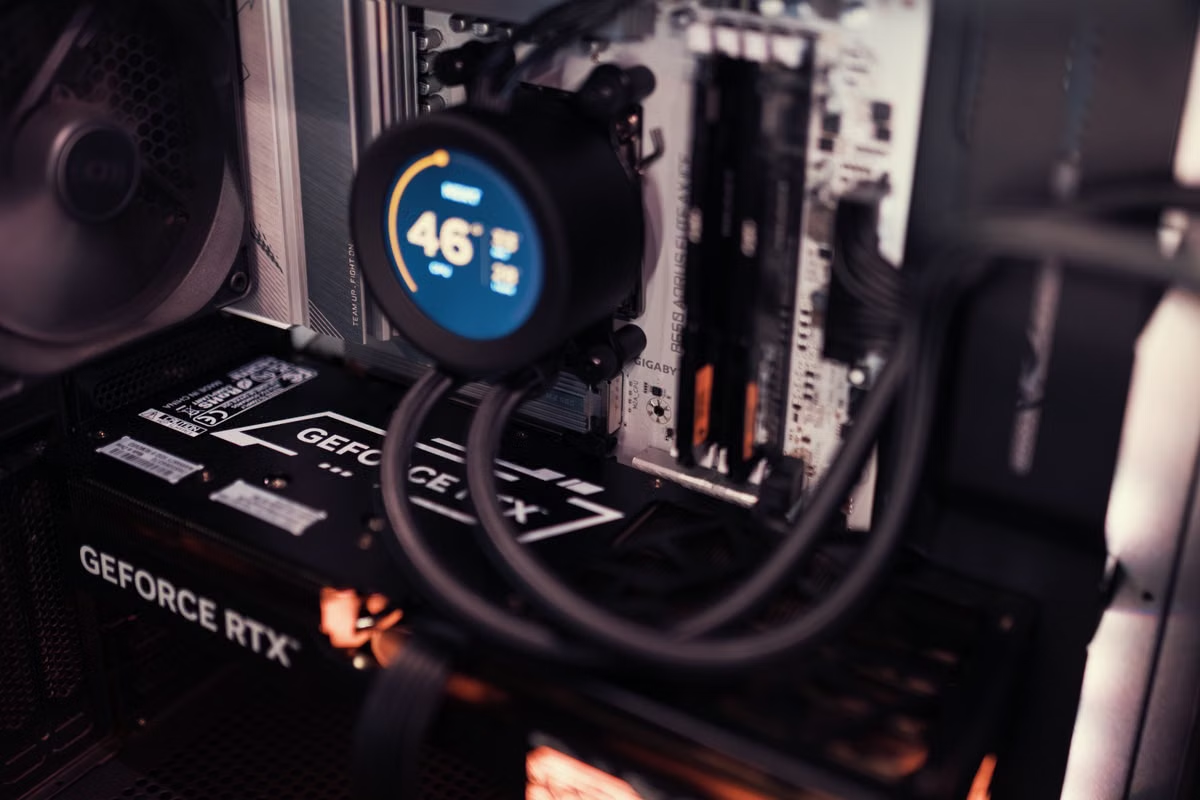
確認データ:RTX 5080のVRAMは16GBです。NVIDIAの製品仕様を確認できます。
結論:ComfyUIローカルAIの構成は、まず使うモデルとワークフローを決め、グラフィックカードとVRAMを選んでからメモリとSSDを合わせてください。カードの型番だけでは、必要な作業が収まるか判断できません。
初めてローカル環境を組み、グラフィックカードやVRAMの選び方に迷っている方。
モデルの読み込みやワークフロー実行で詰まり、メモリやSSDの増設を考えている方。
複数人で使う企業ワークステーションを計画するIT・技術担当者向けです。
ワークフローとモデルから構成を決める
ComfyUIの構成に全ユーザー共通の正解はありません。生成する画像の解像度、モデルの種類、ノードの数、アップスケールや複数モデルの併用、同時に実行する人数を先に整理してください。ComfyUIの公式リポジトリで導入方法や対応情報を確認し、使うモデルやカスタムノードの説明も個別に照合します。
モデルの規模だけで負荷を決めつけるのも避けましょう。たとえば、SDXL baseモデルの説明には、1024×1024の画像を対象とする情報があります。これはモデルの説明にある仕様であり、すべてのワークフローが同じVRAMや処理時間で動くことを意味しません。
| 負荷の見立て | 先に確認する内容 | 構成選びの方針 |
|---|---|---|
| 軽めの単独作業 | 使用モデル、基本の生成手順、出力解像度 | 代表的な作業がVRAMに収まるかを優先して確認します |
| 複数工程を含む作業 | アップスケール、複数モデル、カスタムノード | 各工程を含めた実ワークフローでVRAMとメモリを測ります |
| 高負荷・複数人の作業 | 高解像度、連続実行、同時利用の有無 | 同時実行時のピーク使用量と、長時間運用の安定性を検証します |
この表は構成を絞るための分類で、特定のカードや容量が必ず動作するという保証ではありません。判断材料は、あなたが使うモデル、ComfyUIの設定、ノード構成をそろえた実機確認です。
グラフィックカードとVRAMをワークフローに合わせる
グラフィックカードは演算性能だけでなく、使う実行バックエンドやソフトウェアとの互換性も確認します。ComfyUIのGPU選定ガイドを出発点にしつつ、AMD製GPUを候補にする場合は、AMD ROCmの対応資料でGPUや環境の対応状況を照合してください。バックエンドが対応していても、個々のモデルやカスタムノードまで動くとは限りません。
VRAMは、ワークフロー中にモデルや中間データを保持できるかに関わります。VRAM不足では、モデルを読み込めない、生成工程が止まる、解像度や同時実行数を下げる必要が生じるなどの制限が出ます。型番の世代や演算性能だけでなく、実際のVRAM容量と利用するソフトウェア構成を合わせて判断してください。
| 選び方 | 向いている状況 | 購入前の確認 |
|---|---|---|
| 必要最低限から始める | 単一のモデルと比較的単純なワークフローが中心 | 代表的な処理でVRAMが不足しないか確認します |
| VRAMに余裕を持たせる | 複数モデルや追加工程を組み込む予定がある | モデル読み込み後だけでなく、工程全体のピークを記録します |
| ワークステーション向けに選ぶ | 高解像度、連続実行、複数人利用が想定される | 同時利用時の互換性、冷却、電源、保守方法も確認します |
RTX 5080のVRAMが16GBであることは、NVIDIAの製品仕様で確認できます。ただし、この数値だけから「ComfyUIのあらゆるモデルや設定に十分」とは結論できません。モデルの重みを配布するSDXL baseのファイル情報も確認し、モデル本体に加えて実行時の追加負荷を見込んでください。
注意:GPUの対応表だけで選定を終えず、使うバックエンド、OS、ComfyUI本体、カスタムノードの組み合わせで起動と生成を確認してください。対応範囲はソフトウェア構成によって異なります。
メモリは同時作業とピーク使用量で決める
システムメモリは、モデルの読み込み、画像処理、ComfyUI以外に起動しているアプリケーションの利用量にも影響されます。VRAMが足りていても、メモリ使用量が逼迫すると、OSがストレージを一時的に利用して処理が遅くなったり、他の作業と併用しにくくなったりします。メモリ不足の有無は、モデル名だけでは判断できません。
個人利用なら、普段のアプリを起動した状態で代表的なワークフローを実行し、メモリ使用量とスワップの変化を記録します。企業ワークステーションでは、利用者数や並行する処理を加えた状態で同じ確認を行い、ピーク時にも作業を継続できる余裕を見てください。単一のモデルでの結果を、別のワークフローや複数人利用へそのまま当てはめないことが重要です。
SSDはモデル・出力・素材の保管量から見積もる
SSDの容量は、インストール先だけでなく、モデルファイル、生成画像、キャッシュ、作業素材をどれだけ残すかで決まります。たとえばSDXL baseの配布ファイルのように、モデルごとの実ファイル情報を確認し、利用予定のモデルを合計して見積もってください。固定の容量を全員に当てはめるより、保存するモデル数と出力の保管期間を基準にする方が確実です。
容量不足は、モデルや出力を置けない、不要ファイルを削除しないと作業を続けられないといった問題になります。一方、空き容量が十分でも、読み込みが遅い場合はストレージ速度や接続方式、ファイルの置き場所を切り分けます。モデルを頻繁に切り替える作業では読み込み時間も測り、出力を長期保存する運用では作業用領域と保管先を分けてください。
| 確認対象 | 見積もり方 | 選定で見る点 |
|---|---|---|
| モデル | 使うモデルの配布ファイルを合算 | 入れ替え予定や複数バージョンの保管を含めます |
| 生成物 | 保存する形式と運用上の保管期間を整理 | 古い出力を移動・削除する手順も決めます |
| キャッシュ・素材 | 実際の作業フォルダーと利用量を確認 | 空き容量の警告やバックアップ先を確認します |
個人用と企業ワークステーションを負荷で分ける
個人用と企業用の差は、利用者の肩書きではなく、処理量と運用条件です。一人でワークフローを一つずつ実行するなら、必要なモデルを確実に動かせる構成を優先できます。企業では、複数人の同時利用、高解像度出力、継続稼働、環境を再現できること、障害時の切り分けまで選定条件に含めてください。
| 項目 | 個人の単独作業 | 企業ワークステーション |
|---|---|---|
| GPU・VRAM | 実際に使うモデルと工程に合わせる | 同時実行と高負荷工程を含めてピークを確認する |
| メモリ | ComfyUIと普段のアプリを同時に使って測定する | 複数ユーザー・処理時の使用量と余裕を検証する |
| SSD | モデル数、素材、出力の保管方法で選ぶ | 共有・保管・バックアップの運用も設計する |
| 安定性 | 個人の更新・復旧手順を決める | ドライバーやノードの変更管理、復旧手順を整える |
企業向けだからといって、すべての部品を一律に上位構成へする必要はありません。逆に、個人向け構成をそのまま複数人で共有すると、同時実行時にVRAMやメモリが足りなくなり、待ち時間や停止につながる可能性があります。対象のワークフローで負荷を測り、必要な余裕と保守要件を分けて判断してください。
購入・増設前に実機で確かめる
構成を決める前に、次の項目を実行し、結果を記録してください。想定したモデルと実際の設定をそろえないと、購入後に互換性や容量の問題が見つかります。
- [ ] 使用するOS、GPU、実行バックエンドの組み合わせを公式資料で照合します。
- [ ] 代表的なモデルとカスタムノードを指定し、起動・読み込み・生成まで確認します。
- [ ] 普段使う解像度と全工程を含むワークフローで、VRAMのピーク使用量を記録します。
- [ ] ComfyUI以外のアプリも起動し、メモリ使用量とスワップの変化を確認します。
- [ ] モデル、キャッシュ、素材、生成物の使用量を確認し、保存期間を加えてSSD容量を見積もります。
- [ ] 企業利用では、想定する同時実行と連続運用を試し、停止時の復旧方法も確認します。
ローカルGPUワークステーションは、ComfyUIの画像生成やGPU依存のワークフローを動かすための選択肢です。遠隔のMac環境は同じ用途のGPU構成とはみなせず、iOSのビルドやmacOS環境での作業など、別の要件に使い分けます。Macでの処理環境を検討するなら、PyTorchのMPSバックエンド資料で対応範囲を確認し、ComfyUI用GPUとの互換性を混同しないでください。
GPU機材のドライバー管理や設置場所、継続運用が負担で、必要なのがMac上の作業環境であれば、ローカルGPU機とは別の選択肢としてMacstripeのサービス案内を確認できます。利用条件や運用上の疑問は、Macstripeのヘルプセンターで確認できます。用途がComfyUIのローカルGPU生成なら、まず上のチェック項目で必要なGPU構成を検証してください。
